Showing posts with label Internet Tricks. Show all posts

Saturday, February 15, 2014

එකම Network එකක ඉන්න අනිත් අයගේ Internet සම්බන්ධතාව කපල දන්නෙ කොහොමද???


Campus එකේදී office එකේදී තමන් වැඩ කරන තැනදී අපි එකම network එකකින් ගොඩක් අය internet යනවනේ.එතකොට වෙන්නේ ඉතින් download speed එක අඩු වෙන එක තමයි.download එකක් කරන්න ගිහාම එපා වෙනවනේ ඉතින් slow වෙන හින්ද.එකට ඔන්න නියම විසඳුමක් ගේනවා මම.මේ ලිපියෙන් කියල දෙන්න යන්නේ අනිත් අයගේ internet connection එක කපල දාල තනියම අපි විතරක් internet යන්නේ කොහොමද කියන එකයි.පොඩ්ඩක් ආත්මාර්ථකාමී වෙන්න වෙනවා ඉතින්. :D එතකොට ඔයාලට ගොඩක් වැඩි speed එකකින් download එකක් එහෙම කරගන්න පුළුවන් වෙයි.

මේක කරන එක simple වැඩක්.පොඩි software එකක් ඕනේ කරනවා.එක මෙතනින් බාගන්න.

ඊට පස්සේ install කරන්න..ඊට පස්සේ software එක run කරන්න.එතකොට ඒක ඉබේම ඔයාගේ network එකේ ඉන්න අයගේ IP address search කරලා පෙන්නනවා ඔයාගේ එකත් ඇතුළුව.ඊට පස්සේ කරන්න තියෙන්නේ ඔයාගේ IP address එකයි ඔයාලගේ router IP address එකයි නැතුව ඔයාට ඕනේ IP එක select කරලා උඩ තියන "cut off" කියන button එක click කරන එක.Resume button එක click කරාම අයෙත් එයාට internet connection එක ලැබෙනවා.

ඔයාල දන්නෙ නැත්තම් ඔයාලගේ IP address එකයි Router IP address එකයි හොයාගන්න පහත ක්‍රමය අනුගමනය කරන්න.(IP address එකනම් මිට වඩා ලේසියෙන් හොයාගන්න පුළුවන් google එකේ whatismyip කියල type කරලා බැලුවනම්)

Command Prompt එක open කරලා මෙන්න මේක "ipconfig" type කරලා enter කරන්න.එතකොට මම පහල රුපයේ පෙන්නලා තියන විදිහට එයි.


ඔන්න ඔකේ තියනවා ඔයාලට ඕනේ IP එකයි Router IP එකයි.රතු පාටින් කොටු කරලා තියෙන්නේ ඒවා තමා.

පහල තියනවා software එක run වෙනකොට ගත්ත screenshot එකක්.එකෙත් මම රතු පාටින් කොටු කරලා තියෙන්නේ මගේ IP address එකයි Router IP address එකයි..මේකේ හැටියටනම් මට මේ software එකේ යටම පෙන්නන IP එක අයිති කෙනාගේ internet connection එක නැති කරලා දාන පුළුවන්..


හරි එච්චරයි කියන්න තියෙන්නේ.comment එකකින් සහයෝගයක් දීලම යන්න අමතක කරන්න එපා.


Thursday, February 13, 2014

වෙබ් අඩවි වල ඇති forms auto fill වෙන විදිහට Google Chrome වල settings හදාගන්න


Google Chrome කියන්නේ අන්තර්ජාල භාවිත කරන්නන් අතරින් වැඩිම දෙනෙක් භාවිත කරන web browser එක.මේකේ තියනවා එක එක පහසුකම් (features) අපිට වැදගත් වන.ඒවගේ features වලින් එකක් තමි forms auto fill කරලා දෙන option එක.ඒ කියන්නේ email account එකක register වෙද්දී එන sign up form එක,වෙබ් සයිට් එකක register වෙද්දී එන form එක වගේ එක එක forms වර්ග මේකෙන් නිකන්ම fill කරලා දෙනවා මේ feature එක සක්‍රිය (active) කරගත්තම. 

මම සාමාන්‍යයෙන් chrome වලට අමතරව firefox web browser එකත් භාවිතා කරනවා.එත් chrome එකට මේ feature එක active කරගන ඉන්නේ.මම chrome එකෙන් ගිහින් register වෙන සයිට්ස් වලට ඔක්කොම ඇත්ත විස්තර දෙනවා.firefox එකෙන් register වෙන සයිට්ස් වලට බොරු විස්තර දෙනවා :D 

අන්න එක නිසාම මට හැම වෙලාවෙම form පුරවා පුරවා ඉන්න ගිහාම එපා වෙන නිසා මේ feature එක භාවිත කරලා auto fill කරගන්නවා.එක මට ලොකු වාසියක්.ඒ වගේම ඔයාලටත් එක ලොකු පහසුවක් වෙයි.

හරි මේක කරන හැටි බලන්න දැන්.

ඉස්සරලම chrome settings යන්න 


ඊට පස්සේ advanced settings click කරන්න.


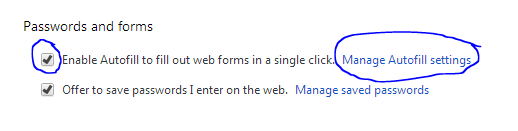
ඊට පස්සසේ මේ advanced settings යටතේ ඇති "password and forms" කියල එකක්.ඊට යටින් ඇති "Enable Auto fill to fill out web forms in a single click" කියල එකක් .එක කෙලින් ඇති කොටුව click කරලා එක enable කරන්න.ඊට පස්සේ එතනම තියන "Manage auto fill settings click" කරන්න"


එතකොට dialog box එකක් open වෙයි "auto fill settings" කියල. එකේ ඇති "Address" කියල එකකුයි "Credit Card" කියල එකකුයි.address කියන එකට යටින් තියනවා "add new street address" කියල එකක්.එක click කරන්න.
එතකොට dialog box එකක් open වෙලා ඔයාලගේ address එක,නම,දුරකථන අංකය වගේ තොරතුරු අහයි.ඒවා පුරවල ok කරලා දාන්න.ඒ වගේම credit card කියන එකටත් යටින් ඇති add new credit card click කරලා අහන තොරතුරු පුරවල ok කරලා දාන්න.


දැන් ඔක්කොම fill කරලා ඉවර වෙලා මේ උඩ රූපේ පෙන විදිහට යටම ඇති Done button එක click කරලා දාන්න.දැන් වැඩේ ඉවරයි.ගානට form එකක් auto fill කරගන්න පුළුවන් කිසිම කරදරයක් නැතුව. 

ඔන්න එහෙනම් තවත් අලුත් දෙයක් දුන්න,බලල කියවල comment එකකුත් දාලම යන්නකෝ.


Sunday, February 9, 2014

Download එකක් ඉවර වුන පසු PC එක shut down වෙන විදිහට UTorrent හදාගමුද???


UTorrent කියන්නේ torrent software වලින් හොඳම එකක් කියල ඔයාල දන්නවනේ.ගොඩක් වෙලාවට අපි ෆිල්ම්ස් එහෙම download කරන්නේ torrent හරහා.ඒ වගේම games එහෙම,තව softwares වගේ ගොඩක් දේවල් torrent මගින් තම අපි බාගන්නේ.

මෙහෙම download වෙන මොකහරි download වෙලා ඉවර වෙන්න යන වෙලාව ඔයාලගේ internet speed එකට අනුව,seeds ගානට අනුව එහෙම වෙනස් වෙන්න පුළුවන්.සාමාන්‍යයෙන් අපි IDM එකෙන් බාන speed එකට වඩා torrent වලින් බානකොට download speed එක කොහොමත් අඩුයි.

download වෙලා ඉවර වෙන්න ගොඩක් වෙලා යන torrent file එකක් download කරනකොට අපිට එක download වෙලා ඉවර වුනාට පස්සේ computer එක shut down වෙන විදිහට settings හදන්න පුළුවන්.
ඒක හරිම වැදගත් option එකක් UTorrent එකේ තියන.මොකද අපිට download එකක් ඉවර වෙනකන් ඉන්න බැරි වෙලාවකට මේක ගොඩක් ප්‍රයෝජනවත් වෙනවා.
මේක කරන හැටිනම් simple.අපි බලමු කරන හැටි.

U Torrent open කරන්න.ඊට පස්සේ "options" click කරන්න.එතකොට පහලට menu එකක් open වෙයි.එකේ යටම ඇති "Auto Shut Down" කියල එකක්.එතෙන්ට mouse point එක අරන් ගිහාම තව menu එකක් open වෙයි.එකේ යටම ඇති "Shut Down When Downloads Complete" කියල.එක click කරන්න..
වැඩේ ඉවරයි.download එක ඉවර වුන ගමන් දැන් ඔයාලගේ PC එක Shut Down වෙයි..


Wordpress Web Site එකක Theme එක ඕනෙද???


වෙබ් සයිට් වලට ගිහාම සමහර theme ඒ කියන්නේ template තියනවා දැක්කම ආස හිතෙනවානේ.ඊට පස්සේ ඉතින් google එකේ දාගන search කරනවා ඒ theme එක,අපේ blog එකටත් දාගන්න.මාත් ඔහොම ඕනේ තරම් කරලා තියනවා.අපිට google එකෙන් එච්චරම හොඳ template දීල නෑනේ.හැබැයි ඉතින් web page එකක template එක දැක්කට ඒක ගත්තේ කොහෙන්ද එකේ author කවුද,download කරේ කොහෙන්ද කියන එක හොයන එක නම් ඉතින් ලේසි වැඩක් නෙමෙයි.එයාල ඒවා අපිට පේන්න තියන්නෙත් නෑනේ කොහෙවත් දාල.
අන්න එකට විසඳුමක් මම හොයාගත්ත.හැබැයි wordpress වෙබ් සයිට් වල template ගැන තමා මේකෙන් හොයල දෙන්නේ.මේක පොඩි web tool එකක්.ඔයාලට ඕනේ wordpress website එකේ URL එක දුන්නම template එක ගැන  විස්තර ඔක්කොම ටික එනවා.එතකොට ඉතින් කරන්න තියෙන්නේ ඒ වෙබ් සයිට් එකට ගිහින් theme එක බාගන්න එක විතරයි.
ඒ විතරක් නෙමෙයි ඔයාල ඒ ලබා දුන්න වෙබ් සයිට් එකේ තියන wordpress plugins ඔක්කොම ටිකත් මේකෙන් හොයල දෙනවා.

මේ web tool එකෙන් මෙන්න මේ විස්තර ලැබෙනවා template එක ගැන.

Theme Name
Theme Homepage
Description
Version
Author
Author Homepage
License
Theme Screenshot

මේවා ඉතින් මමම තමා දෙන්නේ වෙන කොහෙවත් නම් සිංහල blog එකක මේවා දීල නෑ.මම ගොඩක් හෙව්වා.අඩු ගානේ ඉතින් පොඩි comment එකකින්වත් මට සප් එකක් දීල යන්න. :D එක මට ලොකු හයියක්. 

මෙතනින් එකට යන්න පුළුවන් ඔයාලට.


GMAIL ගිණුම් කිහිපයක්ම එක සැරේට ඉතාමත් ලේසියෙන් භාවිත කරන්නේ කොහොමද??

GMAIL ගිණුම් අපි හැමෝටම වගේ තියනවනේ.කොහොමහරි gmail කියන්නේ අපිට ගොඩක් වැදගත් email account එකක්නේ.අපි ගොඩක් අය භාවිත කරන්නේ google.ඒ වගේම ගොඩක් අය blog වෙබ් සයිට් කරන්නෙත් blogger එකේ.එකටත් අපිට ඕනේ gmail ගිණුමක්.ඒ වගේම fiverr එකේ වගේ වෙනත් තව ගොඩක් වෙබ් අඩවි වල register වෙද්දී email account ඉල්ලනවා.ඒවාට ඉතින් අපි gmail ගිණුම් තමා ගොඩක් වෙලාවට දෙන්නේ.
අපිට gmail ගිණුම් 4ක් 5ක් වුනත් තියෙන්නේ පුළුවන්නේ.මට නම් gmail ගිණුම් 5ක් තියනවා.නැත්තම් වැඩ කරන්න අමරුයිනේ.ඔක්කොම වෙබ් සයිට් වලින් එන email එකකට එන්න ගත්තම හරිම වදයක් වෙනවා.

මේ වගේ වෙලාවට අපිට කොහොමත් gmail ගිණුම් 2ක් 3ක් භාවිතා කරන්න වෙනවා.එතකොට අපිට මේ ගිණුම් ඔක්කොම එක සැරේට ලේසියෙන්ම භාවිත කරන්න තිබ්බ නම් ගොඩක් ලේසි නේද?? නැත්තම් එකකට ලොග් වෙලා අයෙත් එකෙන් ලොග් අවුට් වෙලා අනිත් එකට ලොග් වෙලා,අය තව එකක් තියනවනම් අයෙත් ලොග් අවුට් වෙලා අය ලොග් ඉන් වේවි ඉන්න ගිහාම එක ඊට වඩා කරදරයක්නේ.එකට තමා මේ උපක්‍රමය අපි යොදාගන්නේ.

ඔයාල යන්න google homepage එකට.ගිහාම සුපුරුදු පරිදි page එකේ දකුණු පැත්තේ උඩින් ඔයාලගේ gmail ගිණුම පෙන්නනවා මෙන්න මේ පහල රූපේ විදිහට.(මම නිල් පාටින් රවුම් කරලා තියෙන්නේ එක තමා)


ඊට පස්සේ ඔයාල කරන්න ඕනේ අපේ මේ gmail account එකේ (google+ account එකේ) profile picture එක උඩ click කරන එක(මගේ නම් මේ NS කියල තියන රූපේ තමා profile picture එක).එතකොට පොඩි dialog box එකක් open වෙයි.එකෙ යටම ඇති "add account" කියල,ඒක click කරන්න.
ඊට පස්සේ gmail ගිණුමට ලොග් වෙන්න email address එකයි password එකයි ඉල්ලයි.ඒවා දීල ලොග් වෙන්න.තව ගිණුම් තියනවනම් ඒවා ඔක්කොගෙන්ම ඒ විදිහට ලොග් වෙන්න පුළුවන්.එතකොට පහල රූපේ වගේ පෙන්න තියෙයි ඔයාලට.මම මෙතන gmail ගිණුම් 4කින් ලොග් වෙලා තියනවා.


දැන් හරි.ඔයාලට ඕනේ වෙලාවට ඕනේ gmail account එක click කරන්න විතරයි තියෙන්නේ.එතකොට එකට යන්න පුළුවන් නිකන්ම.අය අමුතුවෙන් ලොග් වේවි ඉන්න ඕනේ නෑ.
වැදගත් වුනානම් comment එකක් දාලම යන්නකෝ.


Saturday, February 8, 2014

Call Of Duty 4 (Modern War Fare) Server එකක් හදාගන්න කැමතිද?????


post එකක් දාන්න බැරි වුනා ගොඩක් දවසකින්.අද ටිකක් වෙනස් විදිහේ දෙයක් කියන්න කියල හිතුවේ.
Call Of Duty කිව්වම දන්නැති කෙනෙක් නෑනේ.army games වලින් අපි අතරේ වැඩියෙන්ම ජනප්‍රිය Call Of Duty game එකනේ.Call Of Duty multi player සෙල්ලම් කරන අය ගොඩක් ඉන්නව.ඒ වෙනත් කාගෙහරි server එකක්නේ.ගොඩක් වෙලාවට වෙන රටක server එකක්.ලංකාවේ මම දන්න තරමින් මහා ලොකු servers ගොඩක් නෑ.එත් ජනප්‍රිය ඒවා ටිකක් තියනවා.
හරි අද මම කියන්න යන්නේ Call Of Duty 4 server එකක් හදාගන්නේ කොහොමද කියල.එතකොට ඔයාලට ඔයාලගේ යාලුවෝ එක්ක වුනත් වෙනම game එක සෙල්ලම් කරන්න පුළුවන්.

ඉස්සරලම game එක install කරගන crack file එහෙම copy කරලා ඉවර වෙලා game එක open කරන්න.ඒ කිව්වේ multiplayer එක හරිද.single player නෙමෙයි.


දැන් උඩ තියන රූපේ වගේ ඔයාලට පෙන්වයි.එකේ දකුණු පැත්තේ යටම හරියේ අංකයක් තියනවා ඔයාලට පේනවනේ.අන්න ඒ අංකය 1.7 හෝ ඊට වැඩ වැඩි වෙන්න ඕනේ.අඩුවෙන් තියනවනම් ඔයාලට ඒ patch file එක download කරගන්න වෙනවා.
අපිට ඕනේ කරන්නේ 1.7 patch එක.එත් 1.7 patch එක දාන්න කලින් 1.6 patch එක දාල ඉන්න ඕනේ.
ඒවා මෙතනින් download කරගන්න.

1.6 Patch 

1.7 Patch

හරි patch file එකත් දාගත්තට පස්සේ කරන ටික දැන් බලමු.

Hosting your own Call of Duty 4 Modern Warfare 1 Server free Using Hamachi
hamachi මෘදුකාංගය මගින් COD 4 server එකක් හදාගැනීම.


  • අපිට මේකෙදි ඕනේ වෙනවා hamachi කියන software එක.එක මෙතනින් download කරගන්න.
  • ඊට පස්සේ software එක install කරගන එකෙන් network එකක් හදාගන්න ඕනේ.ඒක පොඩි වැඩක් ලොකුයි වගේ හිතුනට.


hamachi software එක open කරහම මෙන්න මේ උඩ තියන රූපේ විදිහට තමා පෙන්නන්නේ. එකේ මම නිල් පාටින් කොටු කරපු තැන click කරන්න.කරලා "create a new network" කියන එක click කරන්න.ඊට පස්සේ ඔයාලට ඕනේ විදිහට network එකට නමක් දාල password ඕනෙ නම් එකත් දාල ok කරන්න.
දැන් network එක හදල ඉවරයි.
  • දැන් මෙන්න මේ file එක මෙතනින් download කරගන්න.
  • හරි දැන් එක open කරගන්න notepad එකෙන්.
  • දැන් ඔයාලට උඩ රූපේ විදිහට file එක open වුනාම පෙන්නයි.එකේ මම ඊතල දාලා තියන තැන් ටිකක් තියනවනේ.ඒවගේ ### ලකුණු වෙනුවට ඔයාලට කැමති විදිහට ඒවා පුරවන්න.
  • එත් වැදගත්ම දේ තමා මම අන්තිමට යටින් ඊතලේ ගහල තියන තැන බලන්න.එතන තියන /set net_ip කියන තැනට ඔයාල දාන්න ඕනේ ඔයාලගේ hamachi IP එක.එක හොයාගන්නේ මෙහෙමයි.hamachi software එක open කරාම උඩින්ම පෙන්නනවා IP එකක්.අන්න ඒක තමා hamachi IP එක.කලින් මම දැම්ම hamachi software එකේ රූපේ බලන්න එකෙත් පේනවා එක.
  • හරි දැන් දැන් මේ file එක save කරන්න තියන නමින්ම.වෙන මොනවත් වෙනස් කරන්න එපා.
  • ඊට පස්සේ මේ file එක copy කරගන ගිහින් ඔයාලගේ COD 4 install කරපු තැන paste කරන්න.
  • දැන් මෙන්න මේ file එක iw3mpHAMACHI 1.7 download කරන්න.
  • දැන් ඒ download කරගත්ත iw3mpHAMACHI 1.7 file  එක ඔයාලගේ COD 4 install වුන තැනට paste කරන්න.
  • දැන් ඒ file එක double click කරන්න.එතකොට COD  4 multiplayer game එක open වෙයි.
  • දැන් Start New Server කියන එක click කරන්න.
  • ඊට පස්සේ එකේ තියන දේවල් ඔයාට කැමති විදිහට හදාගන්න පුළුවන්.ඒ කිව්වේ players ගාන,map එක වගේ දේවල්.එත් මෙන්න මේ ටික මේ විදිහටම කරන්න.                         ඒකේ ඇති Dedicated කියල එකක්.එකට No දෙන්න.Punk Buster එකටත් No දෙන්න.(පහල රුපය බලන්න.)


  • හරි දැන් Start click කරන්න.දැන් server එක හදල ඉවරයි.
  • ඔයාලට මතකනේ මම iw3mpHAMACHI 1.7 කියන file එක බාගන එක cod 4 install වුන තැනට paste කරන්න කිව්වා.ඔයාලත් එක්ක මේ game එක play කරන යාළුවොත් මේ file එක බාගන එයාලගේ cod 4 install වුන තැනට paste කරන්න ඕනේ.ඔයාල මේ server එකෙන් game එක සෙල්ලම් කරන්න යන හැම වෙලාවකම iw3mpHAMACHI 1.7 icon එක click කරල තමා play කරන්න යන්න ඕනේ.(Cod 4 multiplayer එක නෙමෙයි)
  • අනිත් වැදගත් කරුණ තමයි ඔයාල මෙහෙම server එකෙන් game එක play කරන්න කලින් hamachi software එකෙන් ඔයා හදාගත්ත network එකට අනිත් යාලුවෝ connect වෙලා ඉන්න ඕනේ.network එකකට connect වෙන්නේ පහල රූපේ තියන මම රවුම් කරපු තැන click කරලා join an existing network කියන එක click කරලා,network එකේ නමයි password එකයි type කරලා join වෙන්න.එච්චරයි.(ඔයා හැදුව network එකේ නමයි password එකයි යාලුවොන්ට දෙන්න)


  • හරි අන්තිමට කියන්න තියෙන්නේ මේ server එකට connect වෙන විදිහ ගැන.දැන් hamachi software එකෙන් network එකට connect වෙලා  iw3mpHAMACHI 1.7 click කරලා game එක open කරගන්න.ඊට පස්සේ command console එක open කරලා Connect (ඔයාගේ Hamachi IP address එක type කරන්න මේ වරහන් නැතුව) 
  • command console එක open කරන්න දන්නෙ නැත්තම් එකත් කියන්නම්.key board එකේ Tab කියන key එකට උඩින් තියන("1" key එකට වම් පැත්තෙන් තියන) මෙන්න මේ සලකුණ "~" ලකුණු කරලා තියන 'key එක ඔබන්න.ඊට පස්සේ අර කලින් කිව්ව විදිහට type කරන්න.
  • සමහරවිට ඔයාලගේ game එකේ command console එක disable කරලා ඇති.game options ගිහින් එක enable කරගන්න.

හරි එහෙනම් ඔන්න COD 4 server එක හදන හැටි කියල ඉවරයි.එත් මෙහෙම server එකක් මිට වඩා ලේසියෙන් හදන විදිහකුත් තියනවා.එත් එක තාවකාලිකයි.ඒවා ටික ගැන මම ඊළඟ post එකේ කියන්නම්කො.


Friday, December 13, 2013

Downlaod එකක් කරන්න යන ඔබට Addfly එකේ තත්පර 5ක් බලගන ඉන්න ඕනේ නෑ !!


ඔයාල දන්නවනේ සමහර downloads කරන්න යද්දී addfly කියන වෙබ් සයිට් එකෙන් adds දානවා ..එතකොට අපිට අපේ download එක කරගන්න තත්පර 5ක් බලගන ඉන්න වෙනවා ..එහෙම තත්පර 5ක් බලාගන ඉන්න වෙන්නේ නැතුව download කරගන්නා ක්‍රමයක් ගැන තම මම දැන් කියන්න යන්නේ ..මේක හරිම ලේසි ...මේකට ඕනේ කරන ඒවා පහත මම දීල තියනව 


  • Google Chrome හෝ Firefox
හරි දැන් මම භාවිතා කරන්නේ chrome නම් මම ඉස්සරලම TemperMonkey Extension එක බාගන install කරගන්නවා ..ඊට පස්සේ මම No More 5 Seconds Ads Script එක download කරගන install කරගන්නවා ..

මේවා ඔක්කොම download කරගන්න links මම උඩ දීල තියනවා ..

 හරි එහෙනම් දැන් ඔක්කොම හරි.ඔයාලට  addfly එකෙන් adds දාල තියන link එකකට ගිහාම නිකන්ම ප්‍රධාන වෙබ් සයිට් එකටම යනවා .


Saturday, December 7, 2013

Internet Package භාවිතා කරන අයට data usage එක අඩු කරගන්නා ක්‍රම !!


මේ post එකෙන් කියන්න යන්නේ limited data packages භාවිතා කරන අයට කොහොමද මේ data usage එක අඩු කරගන්නේ කියල ...data ඉවර වුනාම ඉතින් ඔක්කොම ඉවරනේ ..සමහරවිට data ඉවර වෙනවා අපිට දැනෙන්නේවත් නෑ ..ඊට පස්සේ හිතාගන්න බෑ මොකටද මේ data ඔක්කොම ඉවර වුනේ කියල .මටත් ඔය ප්‍රශ්නෙම තියනවා ඉතින්
ඉතින් මන් හිතුව මේක ගැනත් පොඩි දෙයක් කියන්න ඕනේ කියල ...හරි මේ post එකේ තියන දේවල් වලින් නම් පුළුවන් data usage එක ඇත්තටම අඩු කරගන්න...බලන්නකෝ එහෙනම් මේ මොනවද කියල ..


1) අපිට පුළුවන් updates turn off කරන්න

අපි internet සම්බන්ද වුන ගමන්ම programs තමන් විසින්ම update වෙනවා අපේ windows operating system එකත් එක්කම ..මම දන්නා තරමින් නම් ඉතින් ගොඩක් අය මේ windows update කරන්න ඕනේ කියල විශේෂ උනන්දුවක් දක්වන්නේ නෑ.මාත් windows update කරන්නේ නෑ :D  ..ඒ හින්දම සමහර අය updates off කරලා තමා තියෙන්නේ ..එකෙන් පුළුවන් සැලකිය යුතු ප්‍රමාණයක data usage එකක් ඉතුරු කරගන්න..

updates off කරන්න දන්නැති කෙනෙක් ඉන්නවනම් පහත විදිහට කරන්න

Windows XP භාවිතා කරන අයට
start ගිහින් control panel ගිහින් system click කරන්න ..ඊට පස්සේ click කරන්න automatic update කියන ටැබ් එක .එකේ Keep my computer up to date කියන එකේ uncheck කරලා දන්නා ..එච්චරයි

Wndows 7,8,හා vista භාවිතා කරන අයට
start ගිහින් control panel ගිහින් click කරන්න system and security කියන එක ,එතන ඇති windows update කියල එකක් එක click කරන්න ..එතකොට එන ටැබ් එකේ ඔයාට පුළුවන් ඕනෙනම් updates ඔක්කොම off කරලා දන්නා වුනත් ,එත් ඔයාල කැමතිනම් ඔයාට කැමති updates ටික විතරක් download කරන විදිහට හදාගන්නත් පුළුවන් ..ඔයාලට ගැලපෙන විදිහට එක කරගන ok කරලා දාන්න...


2) Opera Web Browser එක භාවිතා කරන්න,එකේ තියන Opera Turbo කියන feature එක enable කරලා

හරි  Opera Web Browser එකේ තියනවා Opera Turbo කියල පහසුකමක් ...එක enable කරගත්තම වෙන දේ තමා opera browser එක server එකෙන් ඉල්ලනවා pages compress කරන්න කියල ,එතකොට අපේ PC එකට transfer වෙන page size එක පොඩි නිසා අඩු data ප්‍රමාණයක් තම වැය වෙන්නේ , ඒ වගේම slow speed network එකක් මේකෙන් speed කරලත් දෙන නිසා මේකෙන් සැලකිය යුතු data ප්‍රමාණයක් ඉතුරු කරගන්න පුළුවන්

හරි opera web broswer එකේ opera turbo enable කරන්නේ මෙහෙමයි.

Opera Menu >> Settings >> Preferences >>WebPages යන පිළිවෙලට ගිහාම ඔයාලට පෙයි  opera turbo කියල එකක් තියනවා .එක on කරගන save කරන්න ..දැන් වැඩේ හරි


3) Add block කරලා දාන්න

අපි web site එකකට පිවිසෙනකොට අපිට වැඩිය දැනුනේ නැති වුනාට add කීයක් නම් load වෙනවද,ඔයාල දන්නේ නැතුව ඇති සමහරවිට ගොඩක් web සයිට්ස් වල page size එක වැඩිපුරම වෙන් වෙලා තියෙන්නේ මේ adds වලට ,ඒ කියන්නේ ඔයාල ඒ වෙබ් සයිට් එකට යන හැම වාරයකම වැඩිපුරම data ප්‍රමාණයක් lose වෙන්නේ මේ කොහෙවත් යන add එකක් නිසා ...

හරි එකට විසඳුමක් විදිහට ඔයාලට භාවිතා කරන්න පුළුවන් add block කියන extension එක.. ඔයාලට එක downlaod කරගන්න පුළුවන් ඔයාලගේ වෙබ් browser එකේ තියන extension කියන එකට ගිහිල්ල


4)Images පෙන්නන එක block කරන්න පුළුවන්


 ඔයාලට images වලින් එච්චරම වැදගත්කමක් නෑ කියල හිතෙනවනම් ඒවා පෙන්නන එක block කරලා දන්නා පුළුවන් ,මේකෙනුත් සැහෙන්න data ප්‍රමාණයක් ඉතුරු වෙනවා ,මොකද වෙබ් සයිට් එකක වැඩි හරියක්ම තියෙන්නේ ඉතින් images නේ .
 මෙහෙම images බ්ලොක් කරන්න පහත add ones දාගන්න පුළුවන් ..

(මේවත් add කරාගන්න පුළුවන් extensions කියන එකට ගිහින් )


  • Blocker for Chrome:Get Blocker 
  • Image Block for Firefox:Get Image Block 
  • opera-Add Block Plus  
හරි යාලුවනේ මේක ඔයාලට වැදගත් දෙයක් වෙඋන කියල මන් හිතනවා ..comment එකක් දාලම යන්න :D


Torrent File IDM එකෙන් බාමුද ????


අපි දන්නවනේ torrent වලින් බාන්න ගිහාම එපා වෙනවා කියල ,මොකද download speed එක ගොඩක් අඩුයි ..එත් මන් අද කියන්න යන්නේ කොහොමද මේ torrent file IDM එකෙන් බාන්නේ කියල ..

හරි ඉස්සරලම ඔයාල torrent file එකේ magnet link එක copy කරගන්න.. ඊට පස්සේ " www.zbigz.com "කියන වෙබ් සයිට් එකට යන්න...
 පහත රුපයේ ඒ වෙබ් සයිට් එකේ රුපයක් දාල තියනවා ..


එකේ ඔයාලට පේනවා search box එකක් වගේ box එකක් තියනවා .. අන්න එකේ ඔයාල අර copy කරගත්ත magnet link එක paste කරන්න .. ඊට පස්සේ Go කියන එක click කරන්න ..ඊට පස්සේ window එකක් එනවා ඒකෙන් free කියල select කරන්න ...එතකොට පහත රුපයේ වගේ torrent file එක cache වෙනවා පෙන්නනවා ..
 මේ පහත තියන රූපෙ පොඩි කොටුවක් තියනවා ඔයාලට පේයි ඒ කොටුව පිරෙනවා(file cache වෙනවා පෙන්නන්නේ එකෙන් තමා ) ..එක සම්පුර්ණයෙන් පිරුණට පස්සේ පුළුවන් download කරන්න අපිට ..


හරි file එක cache වෙලා ඉවර වුනාම පහත රුපයේ මම රවුම් කරලා පෙන්නලා තියන download button එක click කරන්න ..එතකොට අයෙත් window එකක් open වෙයි ..එකෙනුත් free තෝරන්න ...


එච්චරයි ..ඊට පස්සේ file එක ගානට IDM එකෙන් download වෙයි ...


Friday, December 6, 2013

DNS මගින් ඔයාලගේ Internet Connection එකේ Speed එක වැඩි කරගන්නේ මෙහෙමයි

DNS මගින් Internet Speed එක වැඩි කරගන්නේ කොහොමද කියල තම දැන් මම කියල දෙන්න යන්නේ ..

අපි මෙතැනදී කරන්න යන්නේ DNS එක වෙනස් කරලා google DNS එක දෙන එකයි.හොඳ DNS එකක් internet connection එකක වේගය වැඩි කරන්න උදවු වෙනවා,page එකක් load වෙනකොට සිදුවෙන  වැරදි (page loading errors) ඉවත් කරලා දානවා,downlaod speed වැඩි කරලා දෙනවා වගේ ගොඩක් ප්‍රයෝජන තියනවා ..

ඉස්සරලම කියන්නම් මේ DNS එකක් කියන්නේ මොකක්ද කියල.DNS කියන්නේ "Domain Name System " කියන එකටයි.DNS එකක් සාමාන්‍යයෙන් කරන දේ තමා host-name එකක් IP address එකකට පරිවර්තනය කරලා දෙනවා අන්තර්ජාලයේ තියන පරිගණක සහ වෙබ් සයිට්ස් හොයාගන්න..

උදාහරණයක් විදිහට Google,Facebook වගේ හැම වෙබ් සයිට් එකටම IP address එකක් තියනවා,computer servers මගින් මෙන්න මේ IP address එක තමා භාවිතා කරන්නේ අපිට ඕනේ වෙබ් සයිට් එක හොයාගන එක අපේ computer එකේ open කරලා දෙන්න ...  

හරි දැන් අපි කතා කරමු අපේ internet connection speed එක google DNS මගින් වැඩි කරගන්නා විදිහ ගැන

Speed Up Internet Connection Using Google Public DNS

 මෙහෙමයි කරන්නේ 

  •  control panel යන්න 

  •  Network and Sharing Center කියන එක click කරලා  select කරන්න Change adapter settings කියන එක . (Windows XP සඳහා මේ විදිහට කරන්න  Control Panel>>Network and Internet Connections හෝ  Network Connections)

  • මෙතැනදී ඔයාලට ඔයාලගේ connection එක තෝරාගන්න වෙනවා ,ඒ කිව්වේ wireless connection එකක්ද LAN connection එකක්ද කියන එක.ඔයාල භාවිතා කරන්නේ non wireless connectionඑකක් නම් "Local Area Connection" එක උඩ right click කරලා properties යන්න ,ඔයාල භාවිතා කරන්නේ wireless connection එකක් නම් "wireless network connection"  කියන එක උඩ right click කරලා properties යන්න ..
  •  එතකොට box එකක් open වෙයි.. එතැනදී ඔයාට පුළුවන් internet Protocol Version 4 (TCP/IPv4) හෝ Internet Protocol Version 6 (TCP/IPv6) කියන ඒවගේ setups වෙනස් කරගන්න...
  •  internet Protocol Version 4 (TCP/IPv4) වෙනස් කරගන්නා අය මෙහෙම කරන්න .
  • internet Protocol Version 4 (TCP/IPv4) කියන එක උඩ click කරලා යට ඇති   properties කියල එකක් ,එකට ගිහින් Use the following DNS server address කියන එක click කරන්න .එතන Adnaced කියල එකක් ඇති ,එකට ගිහින් DNS කියන ටැබ් එකට ගිහින් වෙන  IP address එකක් තියනව නම් එක අයින් කරලා දාන්න.එහෙම IP address එකක් නැත්තම් කෙලින්ම පහත පියවර අනුගමනය කරන්න.
  • දැන් එතන තියන Preferred DNS server හා Alternate DNS  server කියන තැන් වලට පිලිවෙලින් පහත IP address type කරන්න  
  • 8.8.8.8 සහ 8.8.4.4 .   
  • හරි දැන් Internet Protocol Version 6 (TCP/IPv6) කියන එක වෙනස් කරගන්නා අය අර කලින්  internet Protocol Version 4 (TCP/IPv4) වෙනස් කරද්දී කරපු පියවර ඔක්කොම කරලා අන්තිමට අපි අර enter කරපු IP address දෙක වෙනුවට Preferred DNS server කියන එකට 2001:4860:4860::8888 IP address එකද Alternate DNS  server කියන එකට 2001:4860:4860::8844 IP address එකද ඇතුලත් කරන්න 


    හරි එහෙනම් ඔන්න දැන් වැඩේ ඉවරයි.දැන් බලන්න speed එකේ වෙනසක් තියනවද කියල .. 
Google DNS භාවිතා කරන විටදී ලැබෙන වාසි
  • internet connection එක වේගවත් වීම 
  • Spam Filter කිරීම මගින් virus අවදානම අඩු වීම 
  • ඉතා හොඳ ආරක්ෂාවක් ලබා දීම 
  • හොඳ ක්‍රියාකාරිත්වය හා කාර්යක්ෂම අන්තර්ජාල සෙවීම 
  • Page load වෙනකොට ඇතිවන ගැටළු මග හැරිම
වැඩක් ඇති දෙයක් මේකෙන් ඉගන ගත්තනම් comment එකක් දාලම යන්න .. :D


ඔයාලගේ Internet Connection එකේ Speed එක වගේම Downlaod Speed එකත් වැඩි කරගන්නෙ මෙහෙමියි


මේ post එකෙන් මම කියන්න යන්නේ කොහොමද ඔයාලගේ Internet Connection එකේ සහ Downlaod Speed එක වැඩි කරගන්නේ කියල. මේක කරන්න යන්නේ Windows XP ,Windows Vista, 7 හා  8 යන OS සඳහායි ..

මුලින්ම ඔයාලට කියන්න ඕනේ මේ හැම operating system එකක්ම ඔයාලගේ Internet Connection speed එකෙන් 20% ක් තියාගන්නවා OS එකේම අභ්‍යන්තර කටයුතු සඳහා(මේකට කියන්නේ connection bandwith කියල ) ,ඒ කියන්නේ OS එක update කරන වැඩ වලට වගේ (ඔයාල OS එක update නොකරත් ඒ speed එක එහෙමම අඩු කරගන්නවා ,එක අපරාදෙනේ)
අපි දැන් කරන්න යන්නේ මේ හිර කරලා තියාගත්ත මේ connection bandwith එක නිදහස් කරන එකයි..එතකොට ඔයාලගේ Internet speed එක වගේම downlaod speed එකත් වැඩි වෙනවා ..

හරි වැඩේ කරන්නේ මෙහෙමයි..


  1. දැන් ඔයාල මුලින්ම යන්න Desktop එකට ..ඊට පස්සේ මේ විදිහට කරන්න.My computer icon එක උඩ right click කරලා properties ගිහින් hardware ටැබ් එකට ගිහින් device manager යන්න (windows 7 වල නම් properties ගිහාමම device manager පෙන්නයි )
  2. ඊට පස්සේ device manager එකේ Ports කියන එක click කරලා communication ports කියන එක double click කරන්න.එතකොට box එකක් open වෙයි.එකේ Port Settings කියන එකට ගිහින් එකේ  "Bits per second" කියන එක  128000 ට වැඩි කරන්න ,"Flow control" කියන එක  Hardware වලට වෙනස් කරන්න .
  3. හරි ඊට පස්සේමේ යට දිලා තියන එක copy කරලා Notepad එකේ paste කරලා .reg කියල save කරලා එක open කරලා එන messege එක ok කරලා දාන්න..


  •  REGEDIT4
    [HKEY_LOCAL_ MACHINE\SYSTEM\ CurrentContro
    lSet\Servic es\Tcpip\Parameters ]
    “SackOpts”=dword: 00000001
    “TcpWindowSize” =dword:0005ae4c
    “Tcp1323Opts” =dword:00000003
    “DefaultTTL” =dword:00000040
    “EnablePMTUBHDetect “=dword:00000000
    “EnablePMTUDiscover y”=dword: 00000001
    “GlobalMaxTcpWindow Size”=dword: 0005ae4c

    හරි දැන් ඔයාලගේ Download Speed එක දැන් මේකෙන් වැඩි වුනා.

    හරි දැන් bandwith එක unserve කරගමු.(මේ කරන විදිහ windows 7 වල කරන්න බෑ ,එක කරන හැටි වෙනම පහත මම කියනවා )
    දැන් Start ගිහින් run click කරලා (windows xp වල නම් Start menu එකේ run පේන්න තියනවා)
     run box එකේ දැන්  gpedit. msc කියල type කරලා enter කරන්න.
    ඊට පස්සේ පල්ලෙහා පෙන්නලා තියන විදිහට කරන්න 

    >Local Computer Policy
    ——-–>Computer Configuration ——-–>Administrative Templates ——-–>Network–>QOS Packet Scheduler ——-–>Limit Reservable Bandwidth

    ඊට පස්සේ Limit Reservable bandwidth කියන එක උඩ double click කරලා enable කියන එක select කරලා එකේ තියන 20% කියන එක 0% කරන්න.
    හරි දැන් වැඩේ ඉවරයි.ඔයාලගේ internet speed එකත් දැන් වැඩි වුනා

    Windows 7 සඳහා කරන්න තියෙන්නේ මෙච්චරයි.පහල තියන code එක copy කරලා notepad එකේ paste කරලා .reg කියල save කරලා එක open කරන්න...


    • Windows Registry Editor Version 5.00
      [HKEY_LOCAL_MACHINE\SOFTWARE\Policies\Microsoft\Windows\Psched]
      "NonBestEffortLimit"=dword:00000000

      හරි වැඩේ ඉවරයි එහෙනම් ...