Showing posts with label Computer Tricks. Show all posts

Thursday, February 13, 2014

පරිගණකයේ Install කර ඇති මෘදුකාංග වල SERIAL KEYS ඕනෙද????


ඔන්න එහෙනම් තවත් අලුත් ලිපියකින් තවත් අලුත් දෙයක්.පරිගණකයේ ස්ථාපිත කරලා ඇති software එකක serial key එකක් කොහොමද හොයාගන්නේ කියල තමා කියන්න යන්නේ.


මේක ගොඩක් වැදගත් වෙයි අලුතෙන් ගත්ත ලැප්ටොප් එහෙම තියන අයට.ලැප්ටොප් එකකට ගොඩක් වෙලාවට softwares ලැප්ටොප් එක ගත්ත තැනින්ම දාලමනේ දෙන්නේ.OS එකත් ඇතුලත්ව.ඒ කිව්වේ windows7,8,Ubuntu ,Linux  ඔය මොකක්හරි දේකින් එකක්.එතකොට එයාලට පුළුවන් මේ software එක භාවිත කරලා ලැප්ටොප් එකේ තියන softwares වල serial key එක හොයාගන්න.


මේක කරන්නේ ඇත්තටම windows registry එක උපයෝගී කරගන.මේකට ඕනේ වෙනවා 

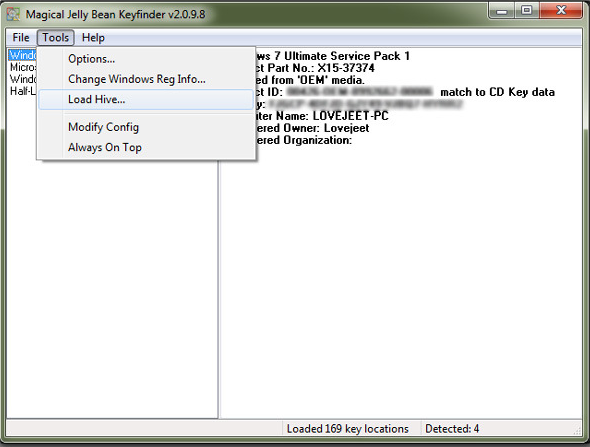
Magical Jellybean Keyfinder කියන software එක. 


මේකෙන් windows ඇතුළු තවත් මෘදුකාංග ගොඩක serial keys හොයාගන්න පපුළුවන්.හැබැයි එකක් දෙකක් වගේ සමහර ඒවා වැඩ නොකරන්නත් පුළුවන් හරිද.මේ software එක Windows හා Mac යන operating system 2ටම නොමිලේ downlaod කරන්න පුළුවන් ඉහත ලින්ක් එකට ගිහින්.


හරි ඔයාල පළවෙනියටම software එක බාගන install කරගන්න.

ඊට පස්සේ software එක run කරන්න.එතකොට නිකන්ම software එක පරිගණකයේ ඇති softwares වල serial keys හොයල පෙන්නනවා.


මේකෙන් මුළු පරිගණකයේම තියන softwares හොයල ඒවගේ keys හොයල දෙනවා.ඔයාලට ඕනෙනම්මොකක්හරි hard disk එකක විතරක් ඇති softwares වලව key හොයාගන්න "Tools" click කරලා "Load Drives" click කරලා ඔයාලට ඕනේ hard disk එක තෝරන්න.එතකොට එකේ විතරක් install වුන softwares වල serial keys විතරක් හොයාගන්න පුළුවන් ඔයාලට.


Saturday, February 8, 2014

Call Of Duty 4 (Modern War Fare) Server එකක් හදාගන්න කැමතිද?????


post එකක් දාන්න බැරි වුනා ගොඩක් දවසකින්.අද ටිකක් වෙනස් විදිහේ දෙයක් කියන්න කියල හිතුවේ.
Call Of Duty කිව්වම දන්නැති කෙනෙක් නෑනේ.army games වලින් අපි අතරේ වැඩියෙන්ම ජනප්‍රිය Call Of Duty game එකනේ.Call Of Duty multi player සෙල්ලම් කරන අය ගොඩක් ඉන්නව.ඒ වෙනත් කාගෙහරි server එකක්නේ.ගොඩක් වෙලාවට වෙන රටක server එකක්.ලංකාවේ මම දන්න තරමින් මහා ලොකු servers ගොඩක් නෑ.එත් ජනප්‍රිය ඒවා ටිකක් තියනවා.
හරි අද මම කියන්න යන්නේ Call Of Duty 4 server එකක් හදාගන්නේ කොහොමද කියල.එතකොට ඔයාලට ඔයාලගේ යාලුවෝ එක්ක වුනත් වෙනම game එක සෙල්ලම් කරන්න පුළුවන්.

ඉස්සරලම game එක install කරගන crack file එහෙම copy කරලා ඉවර වෙලා game එක open කරන්න.ඒ කිව්වේ multiplayer එක හරිද.single player නෙමෙයි.


දැන් උඩ තියන රූපේ වගේ ඔයාලට පෙන්වයි.එකේ දකුණු පැත්තේ යටම හරියේ අංකයක් තියනවා ඔයාලට පේනවනේ.අන්න ඒ අංකය 1.7 හෝ ඊට වැඩ වැඩි වෙන්න ඕනේ.අඩුවෙන් තියනවනම් ඔයාලට ඒ patch file එක download කරගන්න වෙනවා.
අපිට ඕනේ කරන්නේ 1.7 patch එක.එත් 1.7 patch එක දාන්න කලින් 1.6 patch එක දාල ඉන්න ඕනේ.
ඒවා මෙතනින් download කරගන්න.

1.6 Patch 

1.7 Patch

හරි patch file එකත් දාගත්තට පස්සේ කරන ටික දැන් බලමු.

Hosting your own Call of Duty 4 Modern Warfare 1 Server free Using Hamachi
hamachi මෘදුකාංගය මගින් COD 4 server එකක් හදාගැනීම.


  • අපිට මේකෙදි ඕනේ වෙනවා hamachi කියන software එක.එක මෙතනින් download කරගන්න.
  • ඊට පස්සේ software එක install කරගන එකෙන් network එකක් හදාගන්න ඕනේ.ඒක පොඩි වැඩක් ලොකුයි වගේ හිතුනට.


hamachi software එක open කරහම මෙන්න මේ උඩ තියන රූපේ විදිහට තමා පෙන්නන්නේ. එකේ මම නිල් පාටින් කොටු කරපු තැන click කරන්න.කරලා "create a new network" කියන එක click කරන්න.ඊට පස්සේ ඔයාලට ඕනේ විදිහට network එකට නමක් දාල password ඕනෙ නම් එකත් දාල ok කරන්න.
දැන් network එක හදල ඉවරයි.
  • දැන් මෙන්න මේ file එක මෙතනින් download කරගන්න.
  • හරි දැන් එක open කරගන්න notepad එකෙන්.
  • දැන් ඔයාලට උඩ රූපේ විදිහට file එක open වුනාම පෙන්නයි.එකේ මම ඊතල දාලා තියන තැන් ටිකක් තියනවනේ.ඒවගේ ### ලකුණු වෙනුවට ඔයාලට කැමති විදිහට ඒවා පුරවන්න.
  • එත් වැදගත්ම දේ තමා මම අන්තිමට යටින් ඊතලේ ගහල තියන තැන බලන්න.එතන තියන /set net_ip කියන තැනට ඔයාල දාන්න ඕනේ ඔයාලගේ hamachi IP එක.එක හොයාගන්නේ මෙහෙමයි.hamachi software එක open කරාම උඩින්ම පෙන්නනවා IP එකක්.අන්න ඒක තමා hamachi IP එක.කලින් මම දැම්ම hamachi software එකේ රූපේ බලන්න එකෙත් පේනවා එක.
  • හරි දැන් දැන් මේ file එක save කරන්න තියන නමින්ම.වෙන මොනවත් වෙනස් කරන්න එපා.
  • ඊට පස්සේ මේ file එක copy කරගන ගිහින් ඔයාලගේ COD 4 install කරපු තැන paste කරන්න.
  • දැන් මෙන්න මේ file එක iw3mpHAMACHI 1.7 download කරන්න.
  • දැන් ඒ download කරගත්ත iw3mpHAMACHI 1.7 file  එක ඔයාලගේ COD 4 install වුන තැනට paste කරන්න.
  • දැන් ඒ file එක double click කරන්න.එතකොට COD  4 multiplayer game එක open වෙයි.
  • දැන් Start New Server කියන එක click කරන්න.
  • ඊට පස්සේ එකේ තියන දේවල් ඔයාට කැමති විදිහට හදාගන්න පුළුවන්.ඒ කිව්වේ players ගාන,map එක වගේ දේවල්.එත් මෙන්න මේ ටික මේ විදිහටම කරන්න.                         ඒකේ ඇති Dedicated කියල එකක්.එකට No දෙන්න.Punk Buster එකටත් No දෙන්න.(පහල රුපය බලන්න.)


  • හරි දැන් Start click කරන්න.දැන් server එක හදල ඉවරයි.
  • ඔයාලට මතකනේ මම iw3mpHAMACHI 1.7 කියන file එක බාගන එක cod 4 install වුන තැනට paste කරන්න කිව්වා.ඔයාලත් එක්ක මේ game එක play කරන යාළුවොත් මේ file එක බාගන එයාලගේ cod 4 install වුන තැනට paste කරන්න ඕනේ.ඔයාල මේ server එකෙන් game එක සෙල්ලම් කරන්න යන හැම වෙලාවකම iw3mpHAMACHI 1.7 icon එක click කරල තමා play කරන්න යන්න ඕනේ.(Cod 4 multiplayer එක නෙමෙයි)
  • අනිත් වැදගත් කරුණ තමයි ඔයාල මෙහෙම server එකෙන් game එක play කරන්න කලින් hamachi software එකෙන් ඔයා හදාගත්ත network එකට අනිත් යාලුවෝ connect වෙලා ඉන්න ඕනේ.network එකකට connect වෙන්නේ පහල රූපේ තියන මම රවුම් කරපු තැන click කරලා join an existing network කියන එක click කරලා,network එකේ නමයි password එකයි type කරලා join වෙන්න.එච්චරයි.(ඔයා හැදුව network එකේ නමයි password එකයි යාලුවොන්ට දෙන්න)


  • හරි අන්තිමට කියන්න තියෙන්නේ මේ server එකට connect වෙන විදිහ ගැන.දැන් hamachi software එකෙන් network එකට connect වෙලා  iw3mpHAMACHI 1.7 click කරලා game එක open කරගන්න.ඊට පස්සේ command console එක open කරලා Connect (ඔයාගේ Hamachi IP address එක type කරන්න මේ වරහන් නැතුව) 
  • command console එක open කරන්න දන්නෙ නැත්තම් එකත් කියන්නම්.key board එකේ Tab කියන key එකට උඩින් තියන("1" key එකට වම් පැත්තෙන් තියන) මෙන්න මේ සලකුණ "~" ලකුණු කරලා තියන 'key එක ඔබන්න.ඊට පස්සේ අර කලින් කිව්ව විදිහට type කරන්න.
  • සමහරවිට ඔයාලගේ game එකේ command console එක disable කරලා ඇති.game options ගිහින් එක enable කරගන්න.

හරි එහෙනම් ඔන්න COD 4 server එක හදන හැටි කියල ඉවරයි.එත් මෙහෙම server එකක් මිට වඩා ලේසියෙන් හදන විදිහකුත් තියනවා.එත් එක තාවකාලිකයි.ඒවා ටික ගැන මම ඊළඟ post එකේ කියන්නම්කො.


Tuesday, December 17, 2013

Command Prompt එක භාවිතයෙන් Virus නිසා Pen Drive එකේ Hidden Files නැවත Recover කරන්නේ කොහොමද???


virus එකක් නිදා ඔයාලගේ පෙන් එකෙත් files පෙන්නන්නේ නැතුව hidden වෙලා තියනවා ඔයාල ඔක්කොම වගේ අත්විදලා ඇති මම හිතන්නේ ..එහෙම hidden වුන files recover කරගන්නා ක්‍රමයක් ගැන තමා මම දැන් කියන යන්නේ ..මේකට අපි උදව් කරගන්නේ command promt එකයි ..
හරි වැඩේ කරන හැටි බලමුකෝ

අපි හිතමු ඔයාගේ pen drive එකේ my computer එකේ පෙන්නන්නේ E  drive එක විදිහට කියල ..

එහෙනම් ඉස්සරලම E: කියල type කරලා enter කරන්න ..


ඊට පස්සේ මම පහත දීල තියනවා code එකක්,එක type කරන්න ,එහෙම නැත්තම් copy කරගන ගිහින් paste කරන්න 

attrib -s -h /s /d *.*


හරි දැන් enter කරන්න .. එතකොට ඔයාලට පෙන්නයි ඔයාලගේ pen එකේ hidden වුන files  ඔක්කොම ටික ..

ඔයාලට ඕනෙනම් පලවෙනි පියවර නැතුව එක සැරේටම මේ files ටික recover කරගන්නා පහත code එක type කරලා enter කරන්න ..එතකොටත් වැඩේ හරියනවා 


attrib -s -h /s /d e:/*.* (මේකේ ඒ වෙනුවට ඔයාලගේ pen drive එක my computer එකේ පෙන්නන drive එක type කරන්න අමතක කරන්න එපා) 


Friday, December 13, 2013

නැතිවුණ dll files හොයාගන්න සුපිරි වෙබ් සයිට්ස් !!!!!!!!!!!!!!!!!

ඔයාල දන්නවනේ dll files ගැන ..අපි games එහෙම පැයක් විතර install වෙනකන් ඉඳල ඉඳල game එක run කරන්න යද්දීම එක එක dll file missing කියා කියා messages එනවනේ ..එතකොට ඉතින් එපා වෙනවනේ game එකත් එක්කම ...මටනම් ඔහොම ඕනේ තරම් වෙලා තියනවා ..

අන්න එහෙම නැති වුන dll file හොයාගන්න පුළුවන් සුපිරි වෙබ් සයිට්ස් 4ක් මම පහත දීල තියනවා ..
try කරලා බලන්න මේකෙන් හොයාගන්න පුළුවන් නැති වුන dll files ..
  
WWW.DLL-FILES.COM

WWW.DLLME.COM

WWW.DLLDUMP.COM

WWW.DLLDLL.COM 


ඔයාලගේ Antivirus එක manually update කරන්නේ මෙහෙමයි .


AntiVirus program එකක් update කරනවා කියන එක හරිම වැදගත් ...අඩු ගානේ සතියකට සැරයක්වත් update කරනවානම් තමා හොඳ ...මෙහෙම update කරාම තමා antivirus එකට virus detect කරගැනීම හැකියාව පහසු වෙන්නේ...

දැන් හිතන්නකෝ ඊයේ  අපි අපේ antivirus එක update කරා කියල ...එතකොට කවුරුහරි කෙනෙක් අද virus එකක් හදල එක අන්තර්ජාලයට මුදා හරිනවා ..එක ඔයාලගේ පරිගණකයටත් අවොත් එහෙම ඔයාලගේ antivirus program එකට හැකියාවක් නෑ ඒ virus එක අල්ලන්න ,එහෙම ඒ virus එක detect කරන්න නම් අපි අදත් antivirus එක update කරන්න ඕනේ ..අන්න එකයි මේකේ තියන වැදගත්කම ..

හරි මෙහෙම antivirus එක update කරන්න ක්‍රම 2ක් තියනවා ,එකක් automatically update කරන එක ,අනිත් එක manually update කරන එක...හොඳ internet connection තියන අයට නම් පුළුවන් automatically update කරගන්න..එත් සමහර අයට හැකියාවක් නැති වෙන අවස්ථා තියනවා මෙහෙම automatically update කරන්න එක එක හේතු නිසා ,සමහරවිට connection එක slow හින්ද වෙන්න පුළුවන් ,internet යන්න data මදි වෙන්න පුළුවන් ඔය වගේ හේතු නිසා
.
එත් manually update කරගන්නත් පුළුවන් ඔයාලට updates download කරගන..(ඔයාලට පුළුවන් මේ updates internet cafe එකකින් වගේ download කරගන්න)
මම පහත දීල තියන link වලට ගිහින් ඔයාලට පුළුවන් ඔයාලගේ antivirus virus එක තෝරගන ඔයාලට අවශ්‍ය updates manually download කරගන්න

  • Avast! – For Pro Antivirus and Internet Security Series [Link]

  • Avira – Premium Antivirus and Internet Security [Link]

  • AVG – Free version [Link] Internet Security & Premium Security [Link]

  • Bitdefender – Antivirus, Internet Security and Total Security [Link]

  • Comodo – Anti-Malware Database [Link]

  • Kaspersky – Antivirus Updates [Link] Internet Security [Link] Pure Version [Link]

  • McAfee – Antivirus Definition Updates [Link]

  • Windows Defender – Antivirus Security Updates [Link]

  • TrendMicro – Consumer, Enterprise and Mobile [Link]


Wednesday, December 11, 2013

Windows 8 වල තියන අපූරු පහසුකමක් වන GOD MODE එක enable කරගන්න


මේ post එකෙන් මම කතා කරන්න යන්නේ windows 8 සඳහා ලබා දීල තියන නියම විශේෂාංගයක් වන god mod එක ගැනයි ... 

මොකක්ද මේ god mod කියන්නේ?? god mod කියන්නේ windows 8 වල තියන හැම settings එකක්ම එක click එකකින් හසුරන්න පුළුවන් විශේෂ පහසුකමක් ..එත් මේ පහසුකම windows 8 වල hidden feature එකක් විදිහට තම තියෙන්නේ ...
ඒ කියන්නේ සැඟවිල තියෙන්නේ ,අපිට කෙලින්ම භාවිතා කරන්න පුළුවන් එකක් නෙමෙයි .. කොහොමහරි මේක ඉතාමත් හොඳ පහසුකමක් කියල හඳුන්වන්න පුළුවන් ...

හරි දැන් බලමු මේ පහසුකම සක්‍රිය කරගන්නේ කොහොමද කියල ..

  • ඉස්සලම desktop එකේ new folder එකක් හදාගන්න 
  • ඊට පස්සේ folder එකේ නම මේ යට දීල තියන code එකට වෙනස් කරන්න 


  • ඊට පස්සේ ඔයාලට පෙයි folder එකේ icon එක ඉබේම control panel එකේ icon එක විදිහට වෙනස් වෙනවා 
  • මෙන්න මේ folder එක දැන් open කරලා settings folder එක search කරන්න ..එකෙන් පුළුවන් ඔයාලට ඔයාලගේ windows 8 OS එකේ හැම setting එකක්ම එතනින් ක්‍රියා කරවන්න ..


හරි එහෙනම් වැඩේ ඉවරයි ... බලල හොඳනම් comment එකක් දාලම යන්නකෝ


Tuesday, December 10, 2013

Windows 8.1 Pro සහ Windows 8.1 Enterprise activate කරගන්නේ මෙහෙමයි

මේ post එකේදී නම් වැඩිය කතා ඕනේ නෑ කෙලින්ම වැඩේට බහිමු ..


ඉස්සරලා අපිට කරගන්න ඕනේ දැනට ඔයාලගේ OS එකේ ඒ  කිව්වේ  Windows 8.1  එකේ product key එක අයින් කරගන්න එකයි ..
එකට පොඩි software එකක් ඕනේ මෙතනින් එක download කරගන්න..   Click Here

ඊට පස්සේ ඒ software එක open කරලා  පස්සේ පහත රුපයේ වගේ uninstall  product key කියන එක click කරන්න 


හරි දැන් activator එක download කරගන්න ඕනේ .. එක මෙතනින් download කරගන්න. Click Here

හරි එක download ඊට පස්සේ එකේ තියනවා A9600E කියල file එකක් ,එක උඩ right click කරලා run as administrator click කරන්න (පහත රුපය බලන්න )


හරි ඊට පස්සේ ඔයාල My Computer උඩ right click කරලා properties ගිහින් බලන්න පහත රුපයේ වගේද පෙන්නන්නේ කියල 


හරි දැන් ඔයාල  My_WCP_Watermark_Editor.zip file එක download කරගන්න ඕනේ ..එක මෙතනින් කරගන්න.  Click Here
ඊට පස්සේ ඒ file එක extrackt කරගන්න...

ඊට පස්සේ My WCP Watermark Editor කියන icon එක උඩ right click කරලා run as administrator click කරන්න ..
ඊට පස්සේ remove all watermark කියන එකට ඉස්සරහින් තියන  පොඩි කොටුවේ tik එකක් දාන්න
 ..ඊට පස්සේ  Apply new settings click කරන්න 
(තේරෙන්නේ නැත්තම් පහත රුපයේ පරිදි කරන්න )


දැන් වැඩේ හරි ....අපි Windows 8.1 activate කරගත්තා..


Friday, December 6, 2013

DNS මගින් ඔයාලගේ Internet Connection එකේ Speed එක වැඩි කරගන්නේ මෙහෙමයි

DNS මගින් Internet Speed එක වැඩි කරගන්නේ කොහොමද කියල තම දැන් මම කියල දෙන්න යන්නේ ..

අපි මෙතැනදී කරන්න යන්නේ DNS එක වෙනස් කරලා google DNS එක දෙන එකයි.හොඳ DNS එකක් internet connection එකක වේගය වැඩි කරන්න උදවු වෙනවා,page එකක් load වෙනකොට සිදුවෙන  වැරදි (page loading errors) ඉවත් කරලා දානවා,downlaod speed වැඩි කරලා දෙනවා වගේ ගොඩක් ප්‍රයෝජන තියනවා ..

ඉස්සරලම කියන්නම් මේ DNS එකක් කියන්නේ මොකක්ද කියල.DNS කියන්නේ "Domain Name System " කියන එකටයි.DNS එකක් සාමාන්‍යයෙන් කරන දේ තමා host-name එකක් IP address එකකට පරිවර්තනය කරලා දෙනවා අන්තර්ජාලයේ තියන පරිගණක සහ වෙබ් සයිට්ස් හොයාගන්න..

උදාහරණයක් විදිහට Google,Facebook වගේ හැම වෙබ් සයිට් එකටම IP address එකක් තියනවා,computer servers මගින් මෙන්න මේ IP address එක තමා භාවිතා කරන්නේ අපිට ඕනේ වෙබ් සයිට් එක හොයාගන එක අපේ computer එකේ open කරලා දෙන්න ...  

හරි දැන් අපි කතා කරමු අපේ internet connection speed එක google DNS මගින් වැඩි කරගන්නා විදිහ ගැන

Speed Up Internet Connection Using Google Public DNS

 මෙහෙමයි කරන්නේ 

  •  control panel යන්න 

  •  Network and Sharing Center කියන එක click කරලා  select කරන්න Change adapter settings කියන එක . (Windows XP සඳහා මේ විදිහට කරන්න  Control Panel>>Network and Internet Connections හෝ  Network Connections)

  • මෙතැනදී ඔයාලට ඔයාලගේ connection එක තෝරාගන්න වෙනවා ,ඒ කිව්වේ wireless connection එකක්ද LAN connection එකක්ද කියන එක.ඔයාල භාවිතා කරන්නේ non wireless connectionඑකක් නම් "Local Area Connection" එක උඩ right click කරලා properties යන්න ,ඔයාල භාවිතා කරන්නේ wireless connection එකක් නම් "wireless network connection"  කියන එක උඩ right click කරලා properties යන්න ..
  •  එතකොට box එකක් open වෙයි.. එතැනදී ඔයාට පුළුවන් internet Protocol Version 4 (TCP/IPv4) හෝ Internet Protocol Version 6 (TCP/IPv6) කියන ඒවගේ setups වෙනස් කරගන්න...
  •  internet Protocol Version 4 (TCP/IPv4) වෙනස් කරගන්නා අය මෙහෙම කරන්න .
  • internet Protocol Version 4 (TCP/IPv4) කියන එක උඩ click කරලා යට ඇති   properties කියල එකක් ,එකට ගිහින් Use the following DNS server address කියන එක click කරන්න .එතන Adnaced කියල එකක් ඇති ,එකට ගිහින් DNS කියන ටැබ් එකට ගිහින් වෙන  IP address එකක් තියනව නම් එක අයින් කරලා දාන්න.එහෙම IP address එකක් නැත්තම් කෙලින්ම පහත පියවර අනුගමනය කරන්න.
  • දැන් එතන තියන Preferred DNS server හා Alternate DNS  server කියන තැන් වලට පිලිවෙලින් පහත IP address type කරන්න  
  • 8.8.8.8 සහ 8.8.4.4 .   
  • හරි දැන් Internet Protocol Version 6 (TCP/IPv6) කියන එක වෙනස් කරගන්නා අය අර කලින්  internet Protocol Version 4 (TCP/IPv4) වෙනස් කරද්දී කරපු පියවර ඔක්කොම කරලා අන්තිමට අපි අර enter කරපු IP address දෙක වෙනුවට Preferred DNS server කියන එකට 2001:4860:4860::8888 IP address එකද Alternate DNS  server කියන එකට 2001:4860:4860::8844 IP address එකද ඇතුලත් කරන්න 


    හරි එහෙනම් ඔන්න දැන් වැඩේ ඉවරයි.දැන් බලන්න speed එකේ වෙනසක් තියනවද කියල .. 
Google DNS භාවිතා කරන විටදී ලැබෙන වාසි
  • internet connection එක වේගවත් වීම 
  • Spam Filter කිරීම මගින් virus අවදානම අඩු වීම 
  • ඉතා හොඳ ආරක්ෂාවක් ලබා දීම 
  • හොඳ ක්‍රියාකාරිත්වය හා කාර්යක්ෂම අන්තර්ජාල සෙවීම 
  • Page load වෙනකොට ඇතිවන ගැටළු මග හැරිම
වැඩක් ඇති දෙයක් මේකෙන් ඉගන ගත්තනම් comment එකක් දාලම යන්න .. :D


ඔයාලගේ Internet Connection එකේ Speed එක වගේම Downlaod Speed එකත් වැඩි කරගන්නෙ මෙහෙමියි


මේ post එකෙන් මම කියන්න යන්නේ කොහොමද ඔයාලගේ Internet Connection එකේ සහ Downlaod Speed එක වැඩි කරගන්නේ කියල. මේක කරන්න යන්නේ Windows XP ,Windows Vista, 7 හා  8 යන OS සඳහායි ..

මුලින්ම ඔයාලට කියන්න ඕනේ මේ හැම operating system එකක්ම ඔයාලගේ Internet Connection speed එකෙන් 20% ක් තියාගන්නවා OS එකේම අභ්‍යන්තර කටයුතු සඳහා(මේකට කියන්නේ connection bandwith කියල ) ,ඒ කියන්නේ OS එක update කරන වැඩ වලට වගේ (ඔයාල OS එක update නොකරත් ඒ speed එක එහෙමම අඩු කරගන්නවා ,එක අපරාදෙනේ)
අපි දැන් කරන්න යන්නේ මේ හිර කරලා තියාගත්ත මේ connection bandwith එක නිදහස් කරන එකයි..එතකොට ඔයාලගේ Internet speed එක වගේම downlaod speed එකත් වැඩි වෙනවා ..

හරි වැඩේ කරන්නේ මෙහෙමයි..


  1. දැන් ඔයාල මුලින්ම යන්න Desktop එකට ..ඊට පස්සේ මේ විදිහට කරන්න.My computer icon එක උඩ right click කරලා properties ගිහින් hardware ටැබ් එකට ගිහින් device manager යන්න (windows 7 වල නම් properties ගිහාමම device manager පෙන්නයි )
  2. ඊට පස්සේ device manager එකේ Ports කියන එක click කරලා communication ports කියන එක double click කරන්න.එතකොට box එකක් open වෙයි.එකේ Port Settings කියන එකට ගිහින් එකේ  "Bits per second" කියන එක  128000 ට වැඩි කරන්න ,"Flow control" කියන එක  Hardware වලට වෙනස් කරන්න .
  3. හරි ඊට පස්සේමේ යට දිලා තියන එක copy කරලා Notepad එකේ paste කරලා .reg කියල save කරලා එක open කරලා එන messege එක ok කරලා දාන්න..


  •  REGEDIT4
    [HKEY_LOCAL_ MACHINE\SYSTEM\ CurrentContro
    lSet\Servic es\Tcpip\Parameters ]
    “SackOpts”=dword: 00000001
    “TcpWindowSize” =dword:0005ae4c
    “Tcp1323Opts” =dword:00000003
    “DefaultTTL” =dword:00000040
    “EnablePMTUBHDetect “=dword:00000000
    “EnablePMTUDiscover y”=dword: 00000001
    “GlobalMaxTcpWindow Size”=dword: 0005ae4c

    හරි දැන් ඔයාලගේ Download Speed එක දැන් මේකෙන් වැඩි වුනා.

    හරි දැන් bandwith එක unserve කරගමු.(මේ කරන විදිහ windows 7 වල කරන්න බෑ ,එක කරන හැටි වෙනම පහත මම කියනවා )
    දැන් Start ගිහින් run click කරලා (windows xp වල නම් Start menu එකේ run පේන්න තියනවා)
     run box එකේ දැන්  gpedit. msc කියල type කරලා enter කරන්න.
    ඊට පස්සේ පල්ලෙහා පෙන්නලා තියන විදිහට කරන්න 

    >Local Computer Policy
    ——-–>Computer Configuration ——-–>Administrative Templates ——-–>Network–>QOS Packet Scheduler ——-–>Limit Reservable Bandwidth

    ඊට පස්සේ Limit Reservable bandwidth කියන එක උඩ double click කරලා enable කියන එක select කරලා එකේ තියන 20% කියන එක 0% කරන්න.
    හරි දැන් වැඩේ ඉවරයි.ඔයාලගේ internet speed එකත් දැන් වැඩි වුනා

    Windows 7 සඳහා කරන්න තියෙන්නේ මෙච්චරයි.පහල තියන code එක copy කරලා notepad එකේ paste කරලා .reg කියල save කරලා එක open කරන්න...


    • Windows Registry Editor Version 5.00
      [HKEY_LOCAL_MACHINE\SOFTWARE\Policies\Microsoft\Windows\Psched]
      "NonBestEffortLimit"=dword:00000000

      හරි වැඩේ ඉවරයි එහෙනම් ...


FAT32 Format එක Files වලට කිසිම හානියක් නොවන පරිදි NTFS Format එකට හරවමුද ?????


හරි මේ post එකෙන් කියන්න යන්නේ FAT 32 Format එකේ තියන Hard එකක්,Pen එකක් වගේ device  කොහොමද NTFS Format එකට හරවන්නේ එහි ඇති Files වලට හානියක් නොවෙන විදිහට.හරි මේක simple වැඩක්..
කරලම බලමුකෝ එහෙනම් ..

  • My Computer ගිහින් FAT32 Format එකේ තියන device එකේ නම බලාගන්න ..
  • ඊට පස්සේ Start ගිහින් cmd කියල type කරලා Command Prompt එක open කරගන්න.මේ කිව්වේ windows 7,windows 8 සහ windows vista වල විදිහට.windows xp නම් run click කරලා cmd කියල type කරලා enter කරන්න.එතකොට හරි 
  • chkdsk h: /f මේ දීල තියන එක ඊට පස්සේ Command Prompt එකේ type කරලා enter කරන්න.මේකේ රතු පාටින් තියන h අකුර වෙනුවට ඔයාගේ drive එකේ letter එක type කරන්න,ඒ කිව්වේ my computer ගිහාම පෙන් එකක් එහෙම පෙන්නන්න අකුරක් තියනවනේ,අන්න එකට.හරි ඊට පස්සේ h අකුර වෙනුවට එක type කරන්න.මේකෙන් drive එක check කරලා එකේ දෝෂ (errors) තියනවනම් එක ඔටෝ fix කරනවා .. 
  •  ඊට පස්සේ මෙන්න මේක අයෙත් command prompt එකේ type කරන්න.(H අකුරව වෙනුවට ඔයාගේ drive එකේ අකුර ගහන්න මතක් කරලා )      Convert H: /FS:NTFS  .
  • හරි ඊට පස්සේ command prompt එක වැඩේ පටන් අරන් ටිකකින් කියයි conversion was successful කියල ...
හරි එච්චරයි කරන්න තියෙන්නේ වැඩේ ඉවරයි.වැඩේ හොඳයි නේද ????නැත්තම් ඉතින් මුළු device එකම format කරන්න එපැයි.

හැබැයි මේක වැඩ කරන්නේ Windows 7,8,vista,XP වලට විතරයි.ආ  තවත් දෙයක් ,අපි දැන් FAT32 ,NTFS වලට format එක මාරු කරාට NTFS ,FAT 32 කරන්න එහෙම නම් මේ විදිහෙන් කරන්න බෑ හරිද.


හරි එහෙනම් තවත් අලුත් දෙයක් අරන් එන්නම්